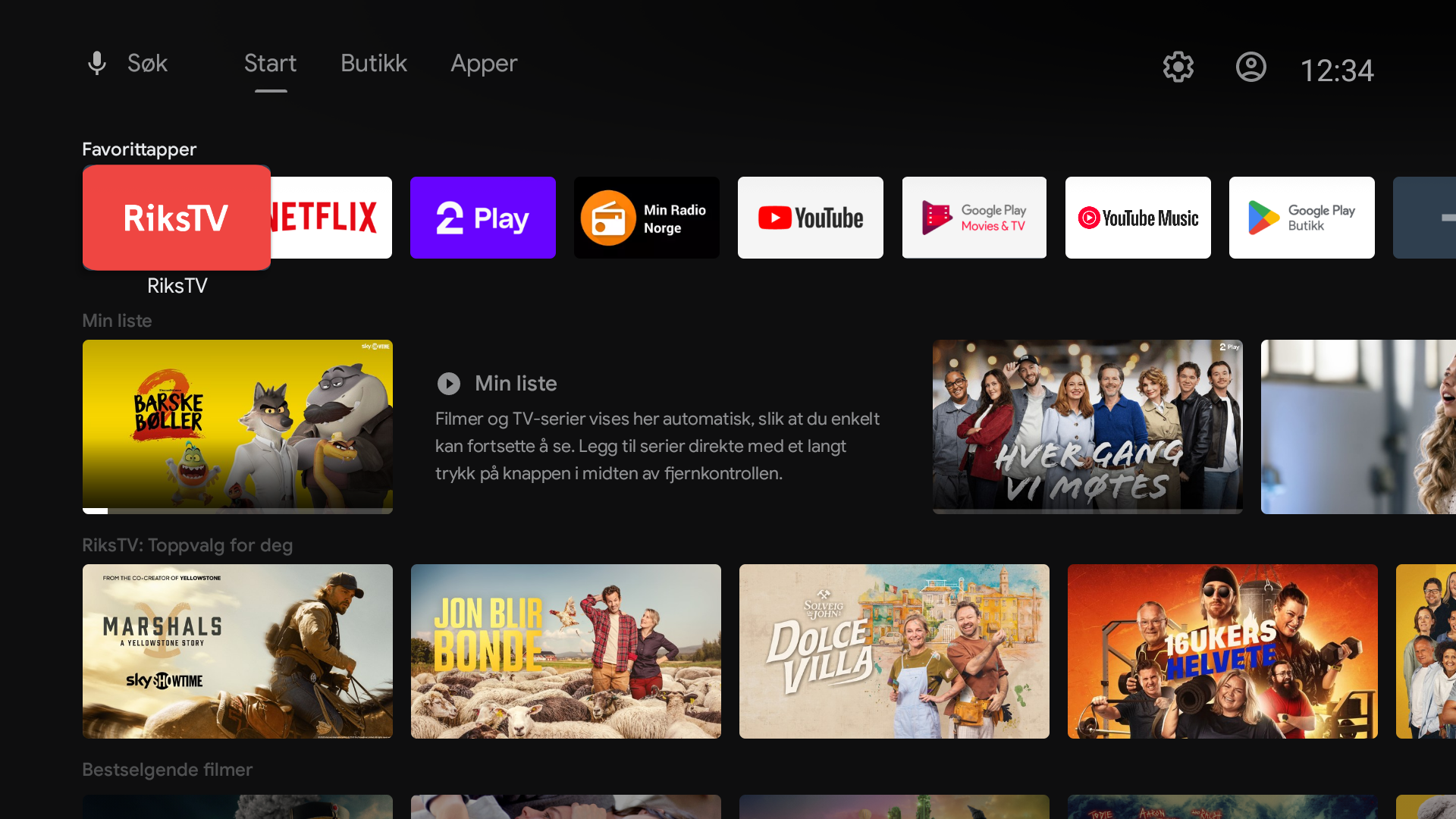
Førstegangsinstallasjon
Trinn 1
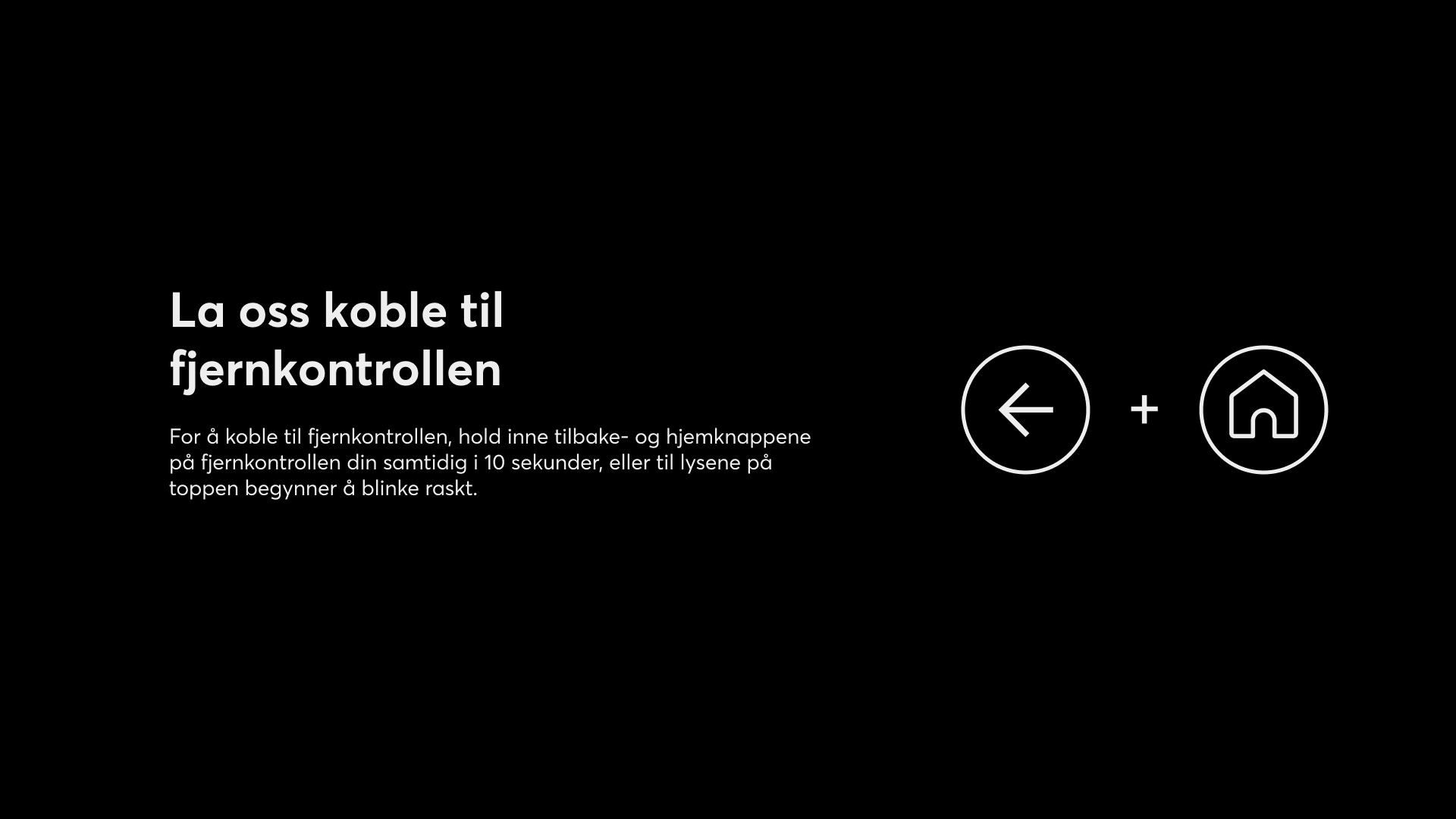
Start med å koble til fjernkontrollen din. Hold inne knappene som vises på skjermen.
Trinn 2
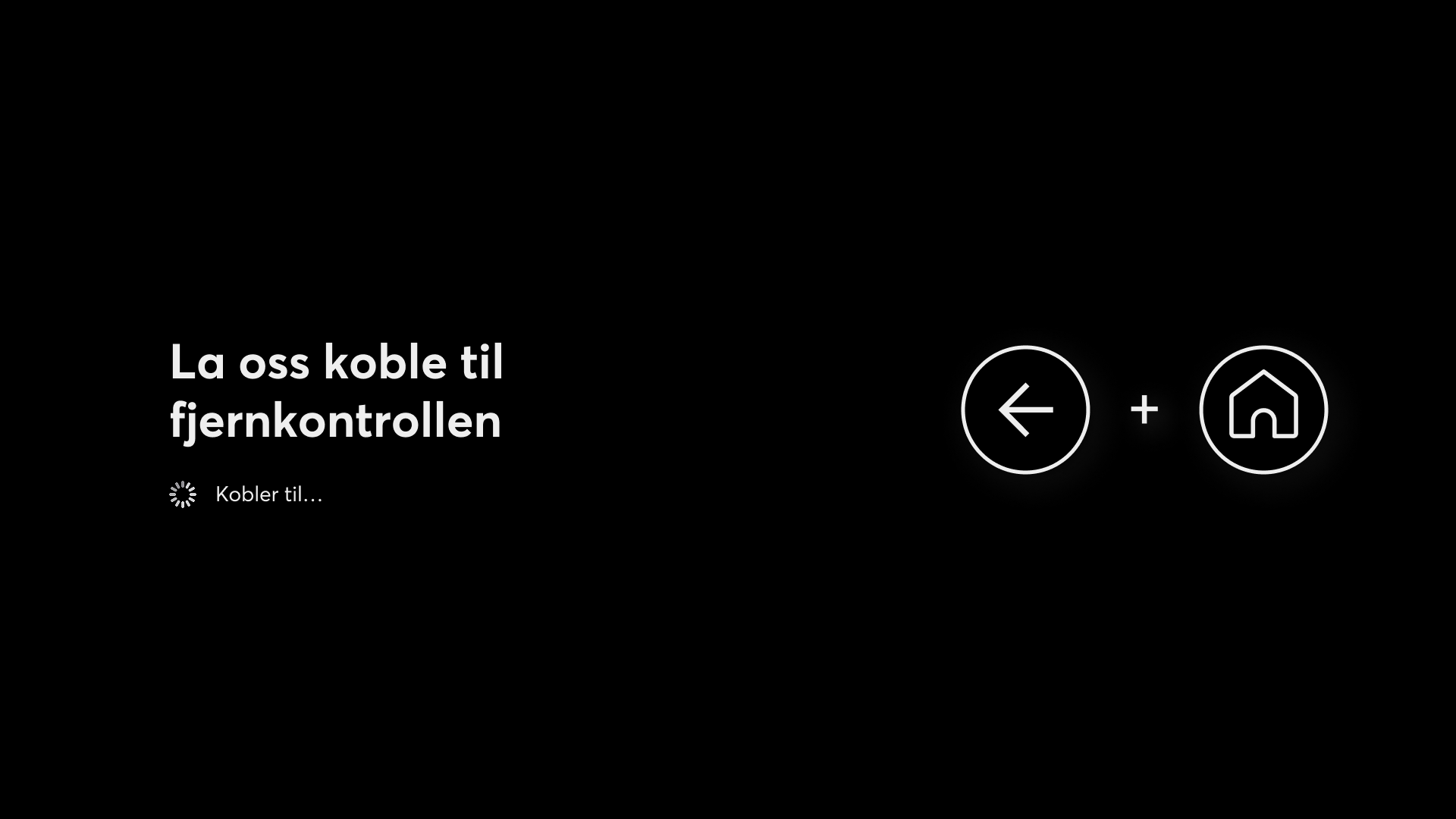
Fjernkontrollen kobles til.
Trinn 3
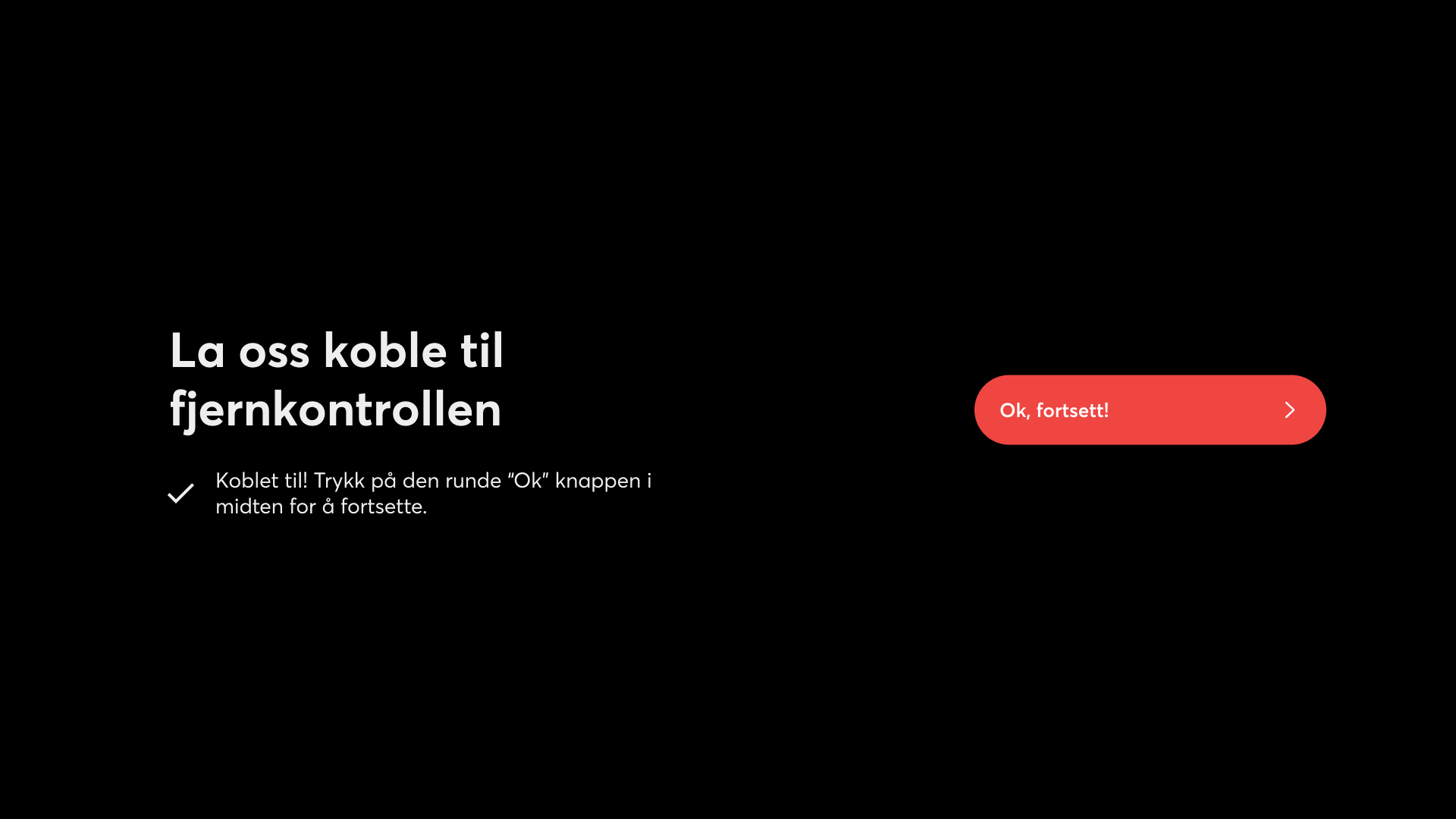
Trykk "OK" på Ok, fortsett!
Trinn 4
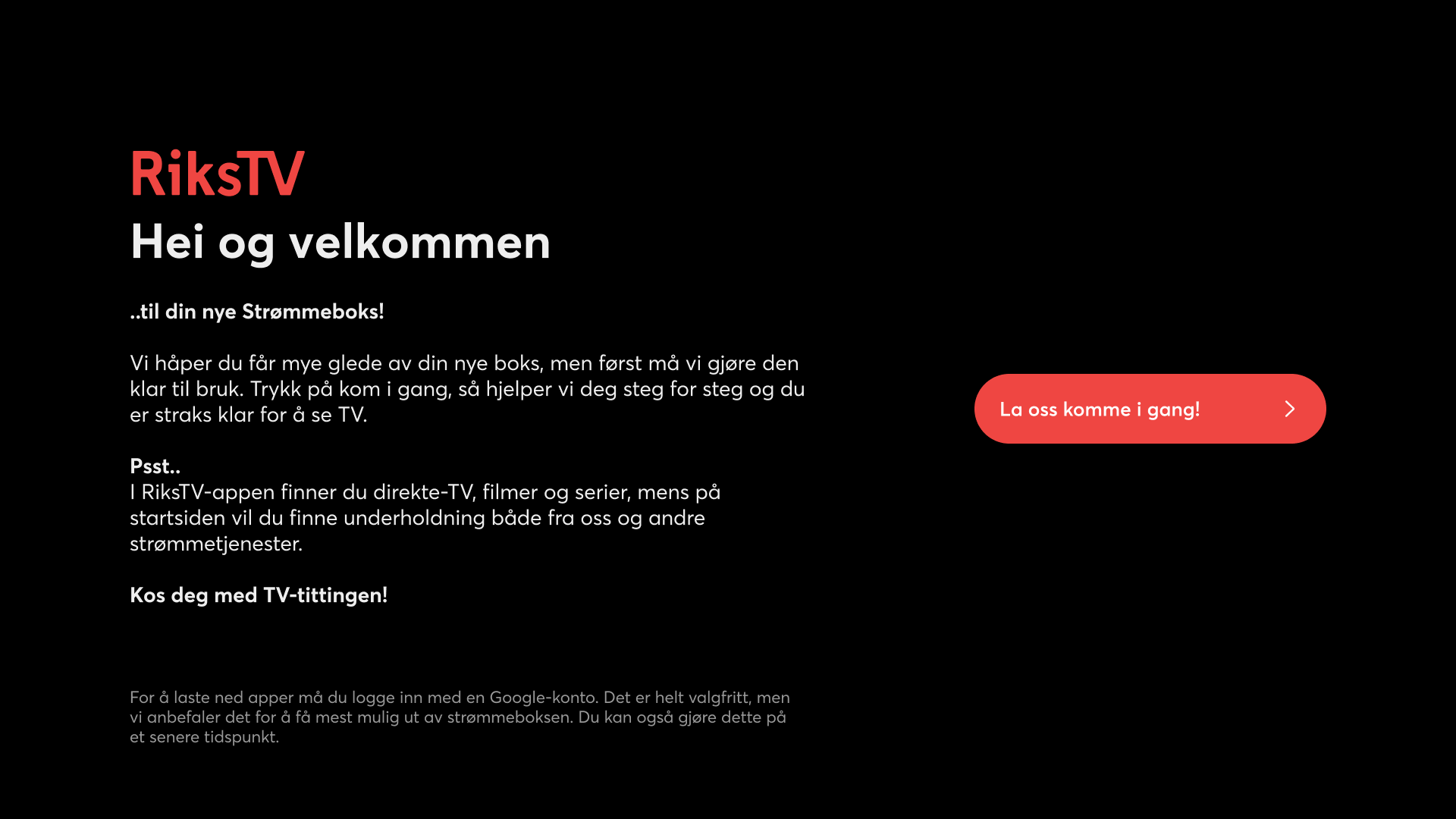
Trykk "OK" på La oss komme i gang!
Trinn 5
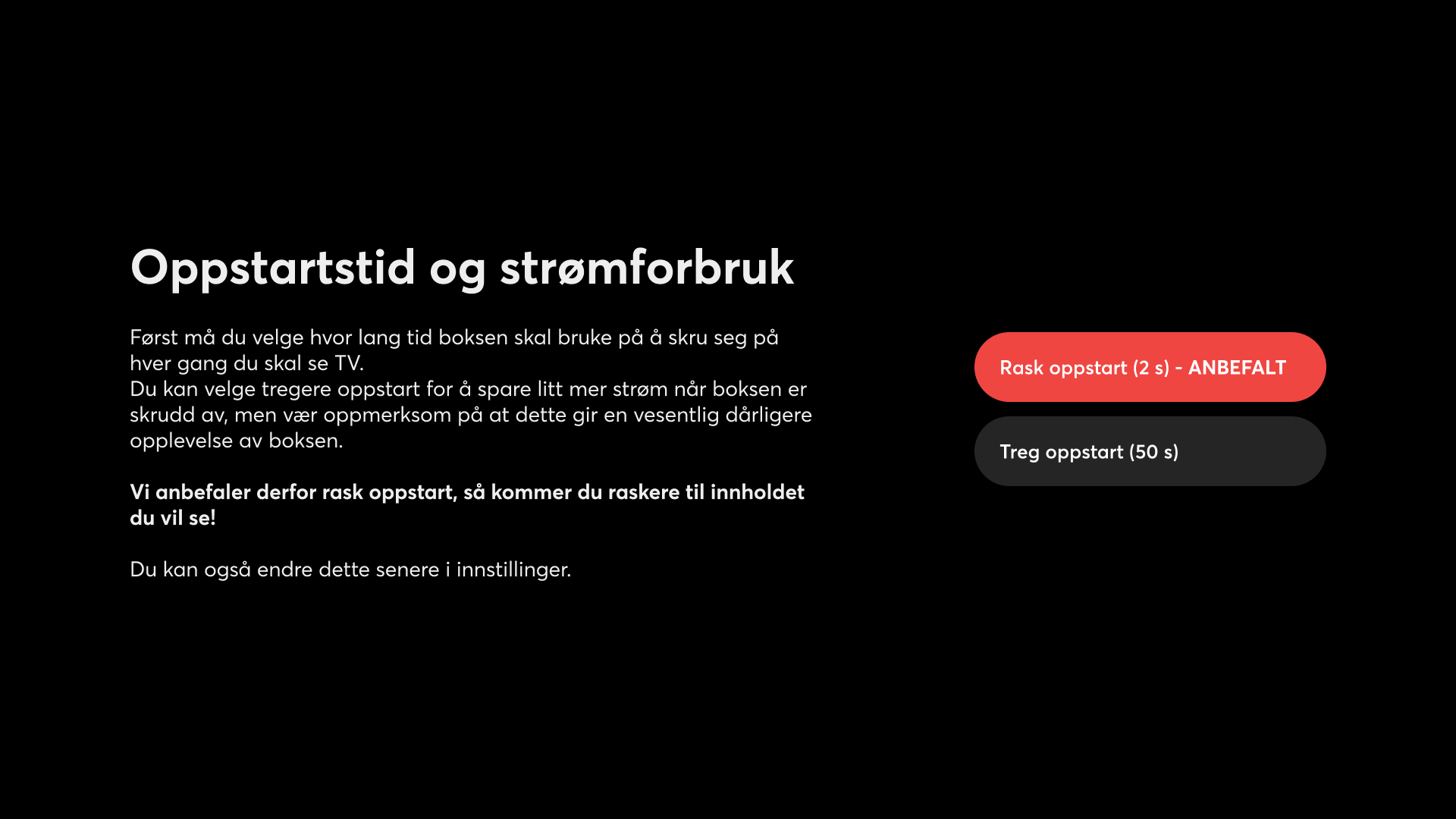
Velg rask eller treg oppstart. Vi anbefaler rask oppstart! Klikk "OK" på Rask oppstart (2 s) - ANBEFALT.
Trinn 6
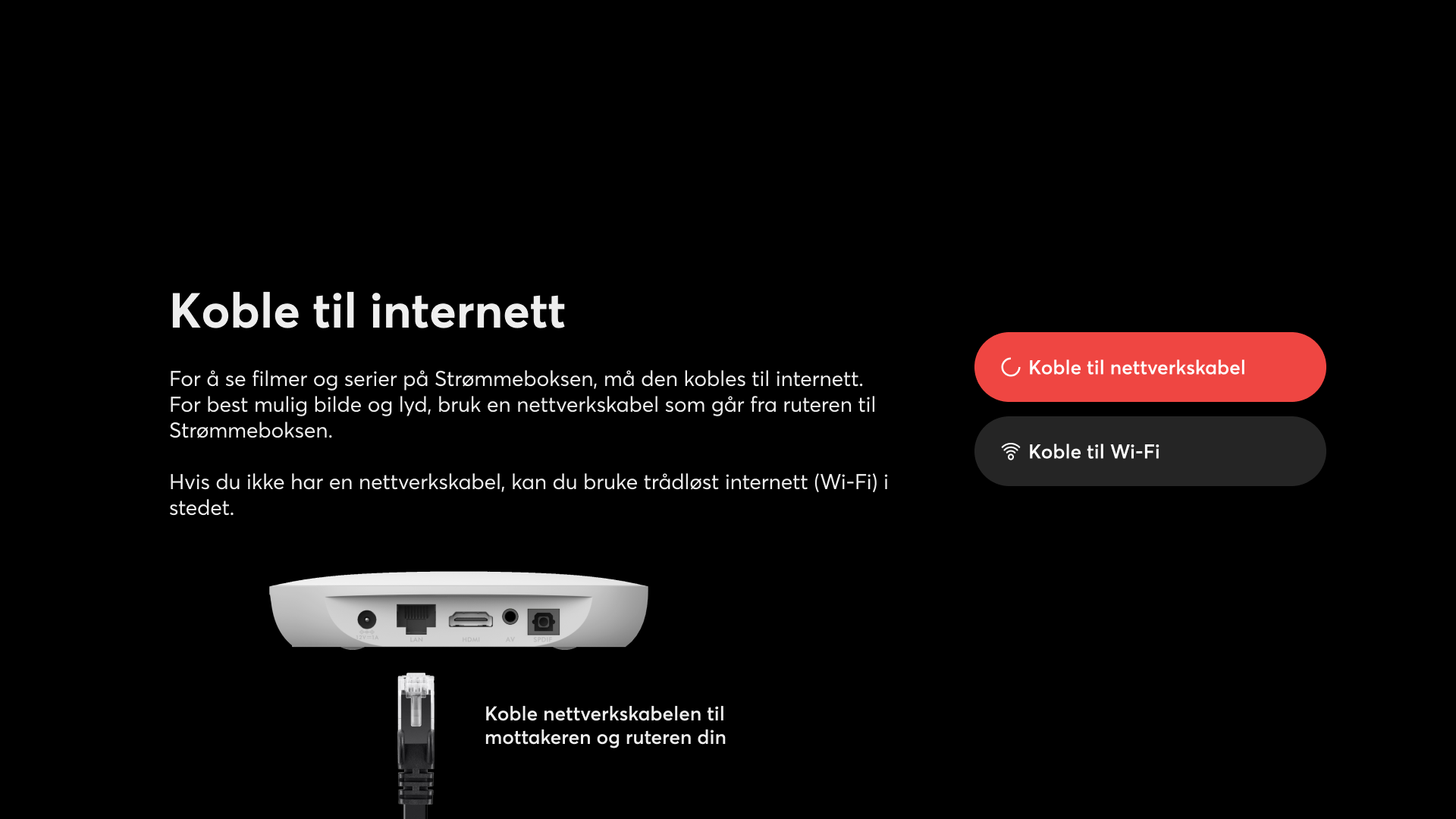
Velg hvordan du vil koble Strømmeboksen din til internett. Vi anbefaler at du bruker en nettverkskabel for mest mulig stabilt signal. Trykk "OK" på Koble til nettverkskabel.
Trinn 7
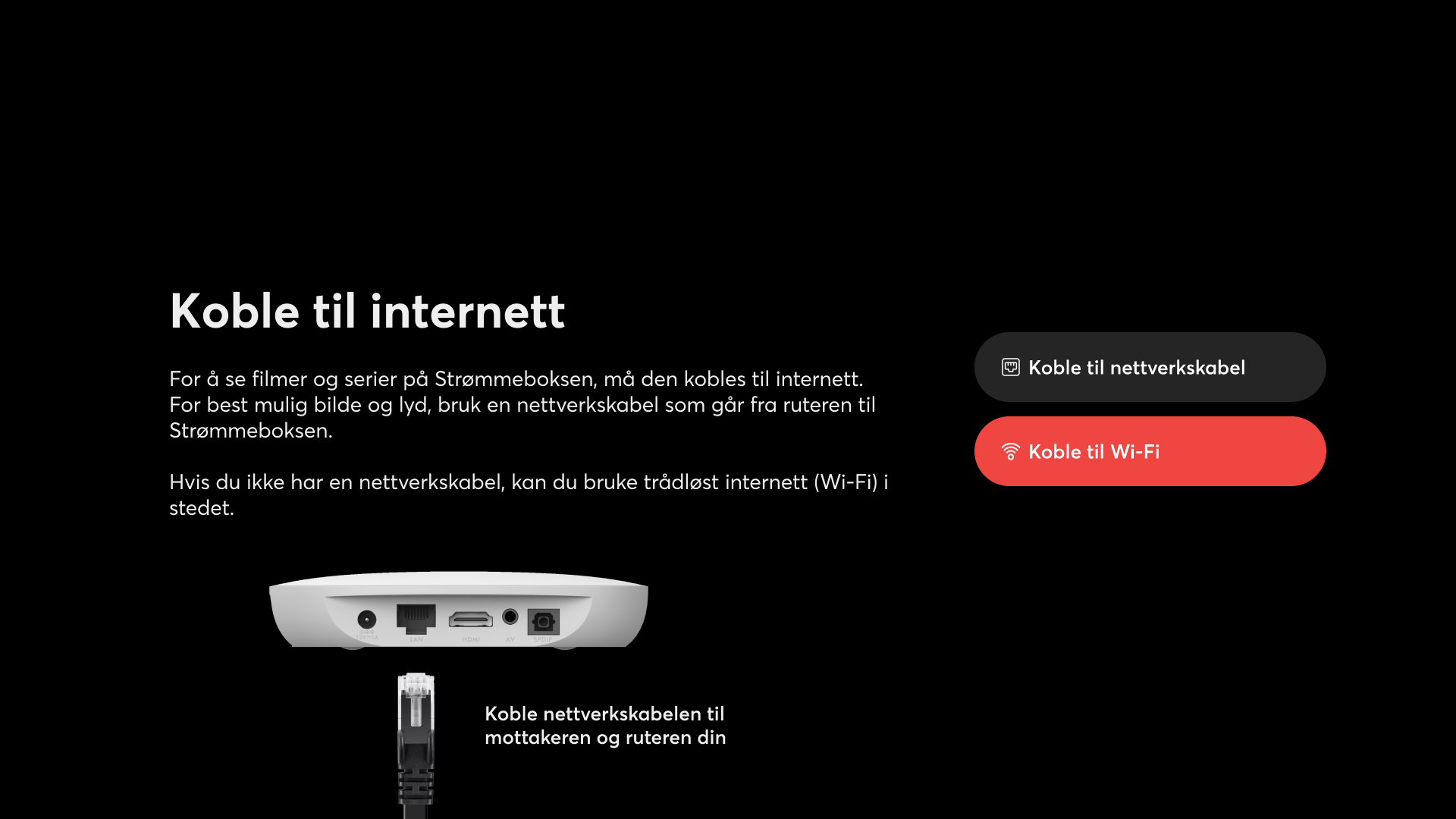
Ønsker du ikke å bruke en nettverkskabel, kan du koble til med trådløst internett (Wi-Fi).
Slik kobler du til trådløst
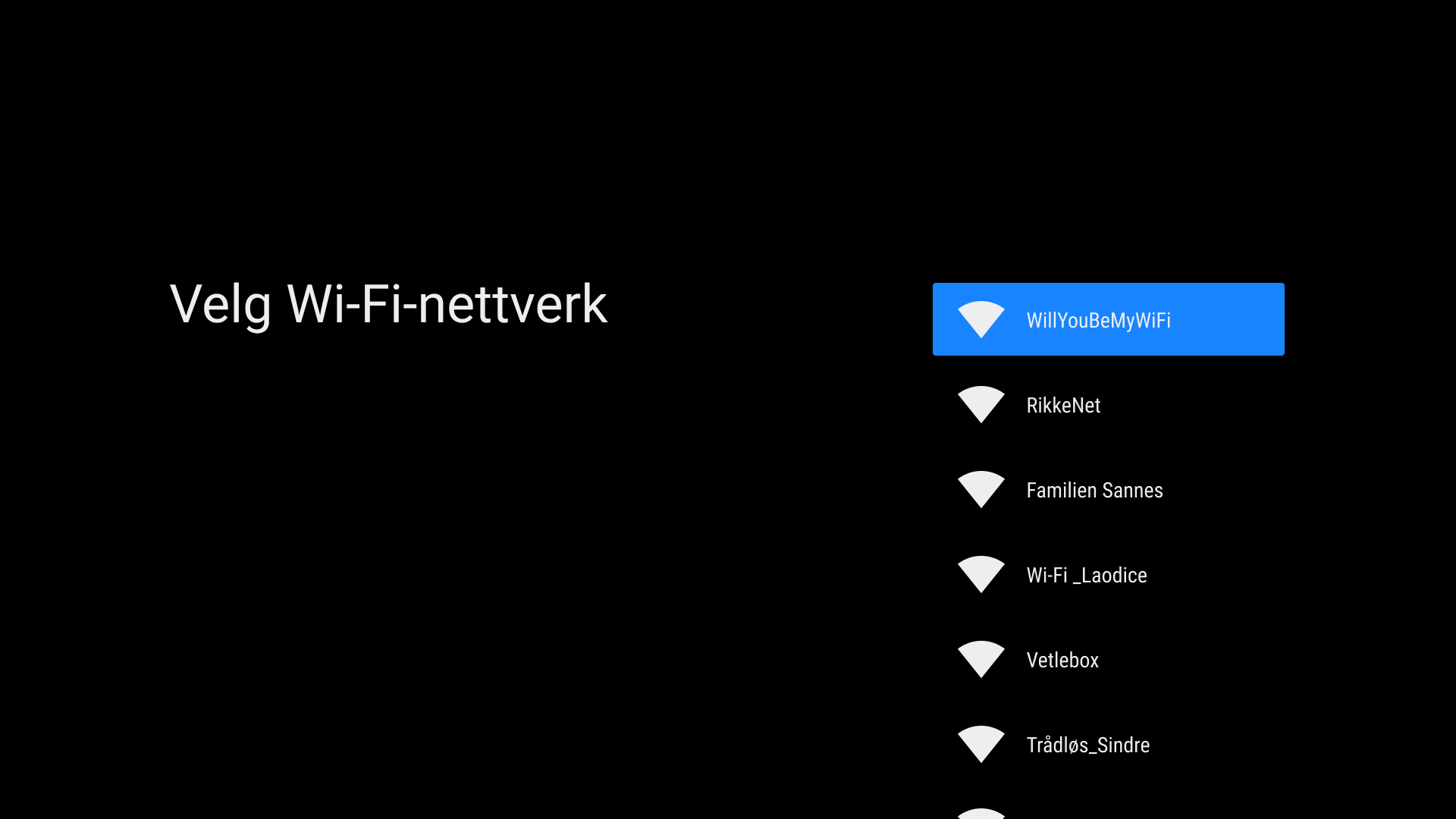
Trykk "OK" på det nettverket du ønsker å bruke.
Skriv inn passord
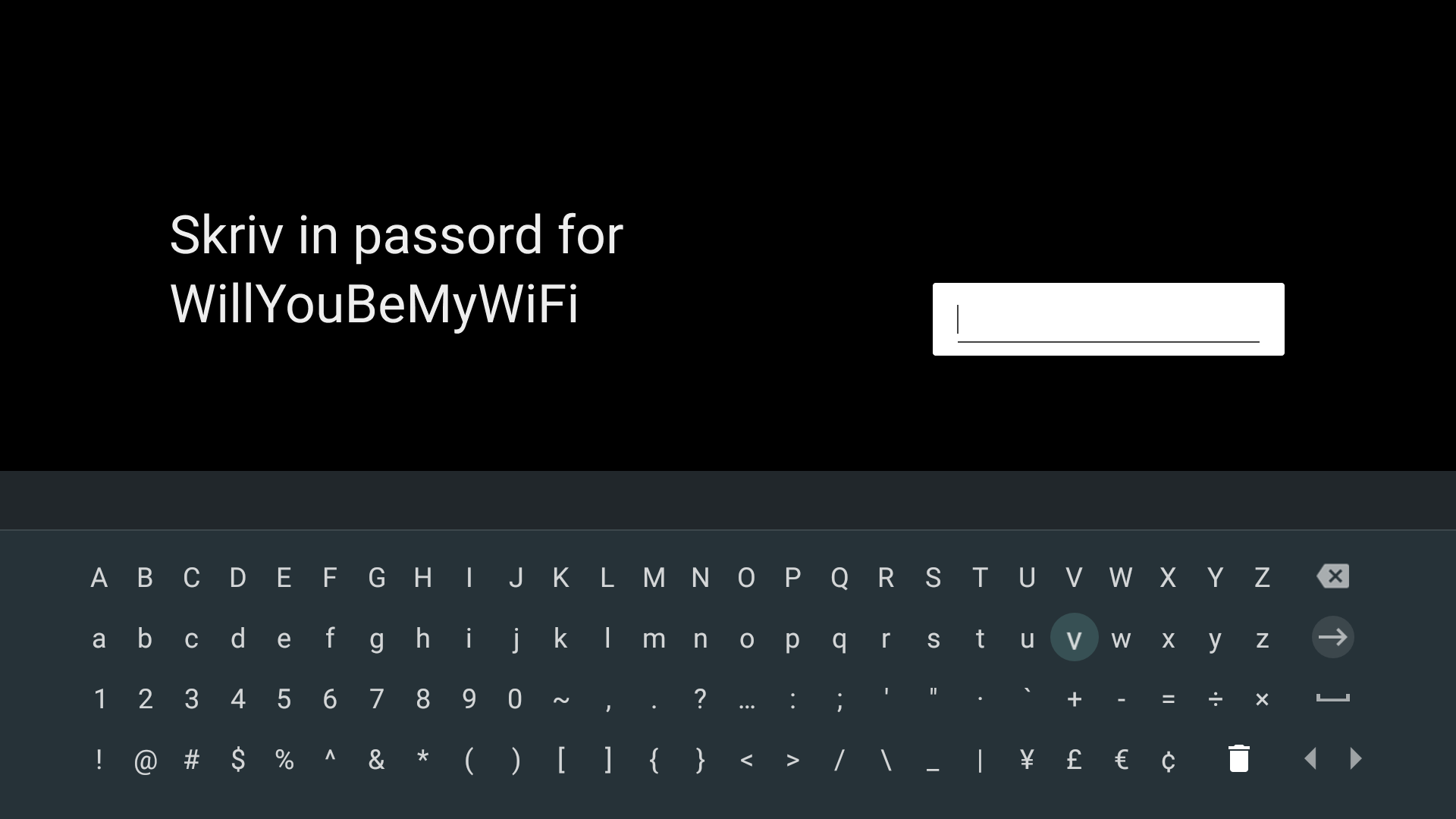
Skriv inn passordet ved å bruke sifrene og bokstavene nederst på skjermen. Beveg deg fram og tilbake med piltastene, og bekreft med "OK" knappen på fjernkontrollen.
Kobler til
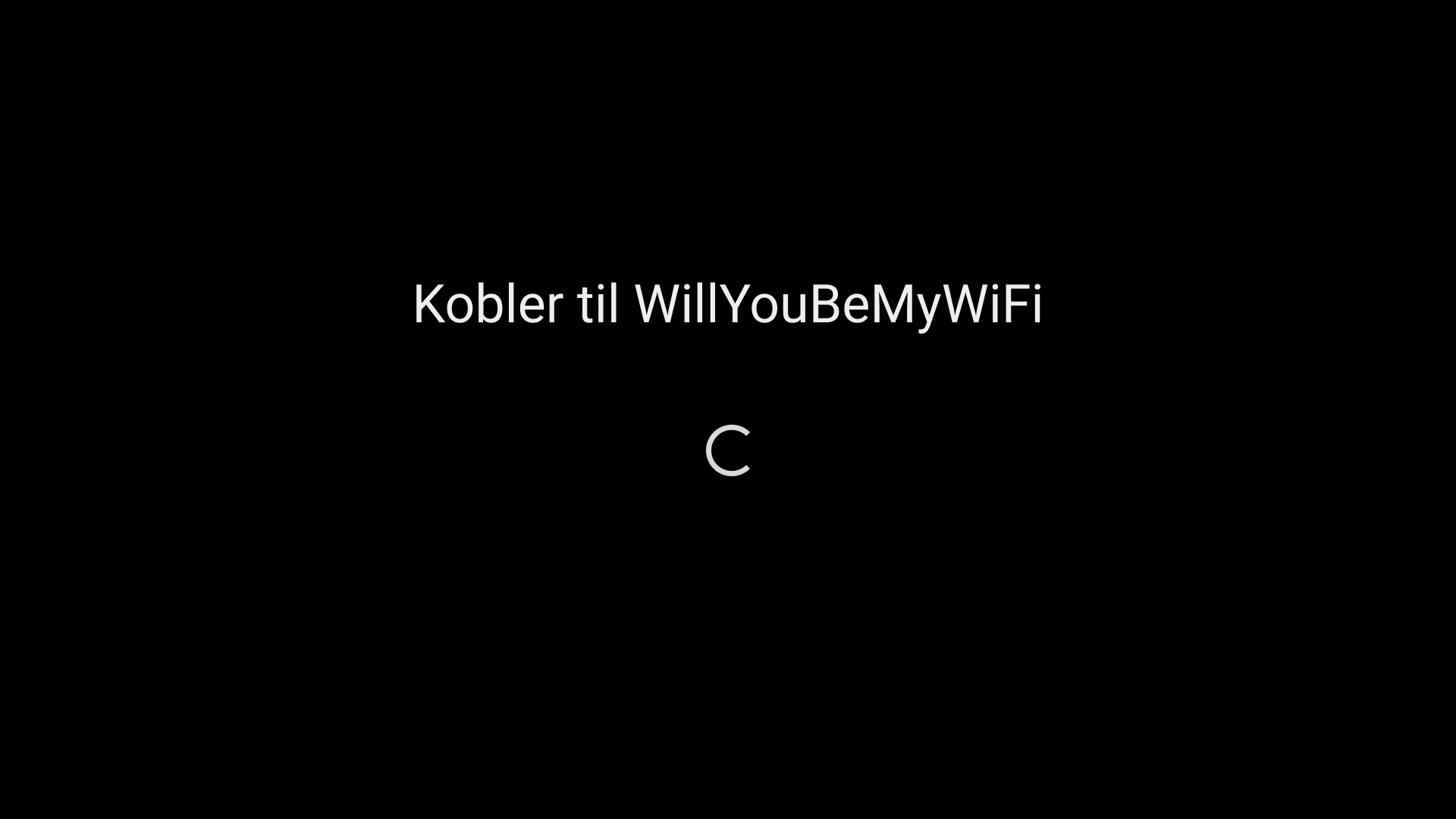
Vent mens nettverket ditt kobles til.
Du er nå koblet til
Trinn 8 - koble til med nettverkskabel

Trinn 9
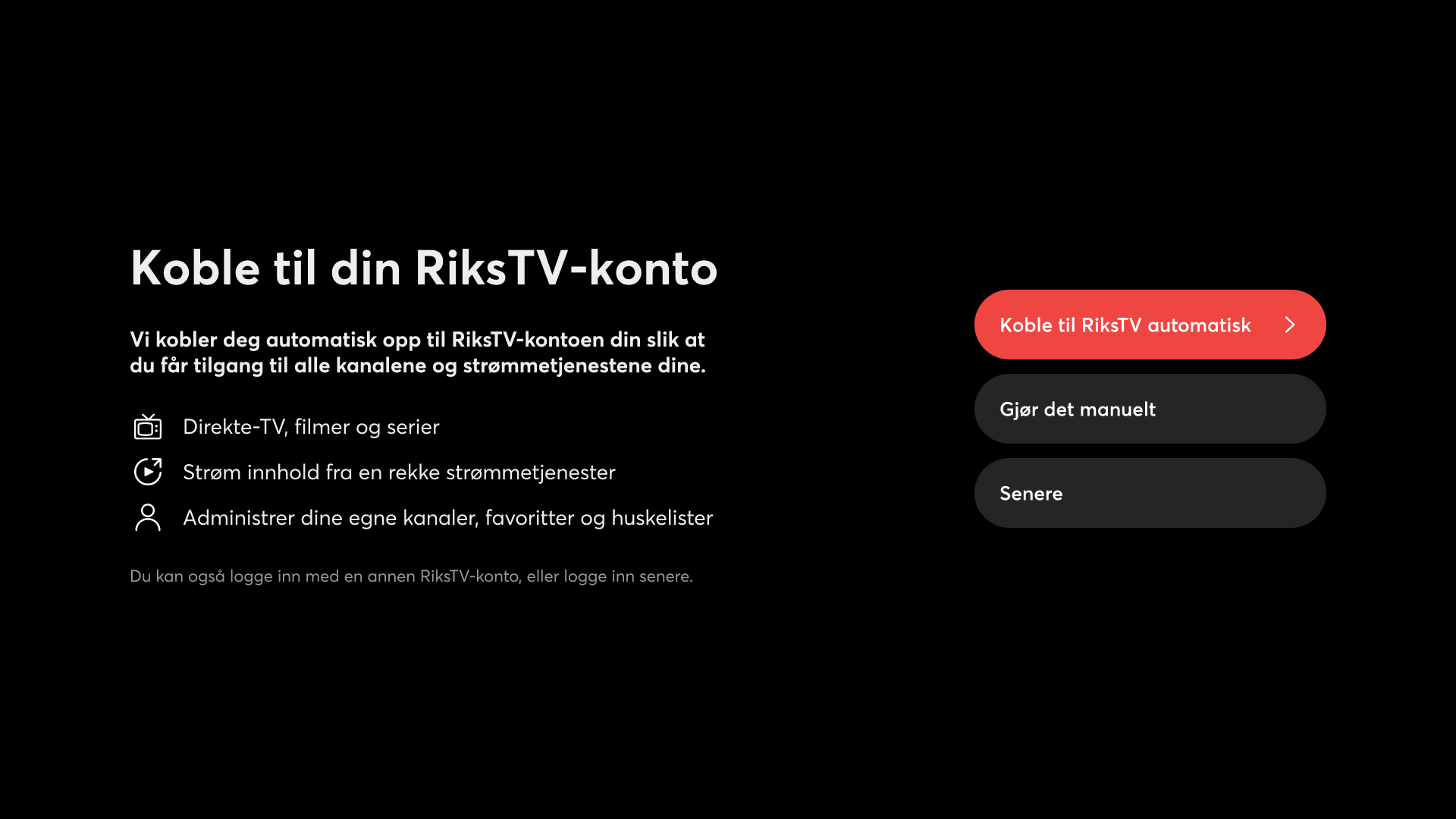
Nå skal du koble til RiksTV-kontoen din. Trykk "OK" på Koble til RiksTV automatisk.
Hvis det skulle oppstå en feil
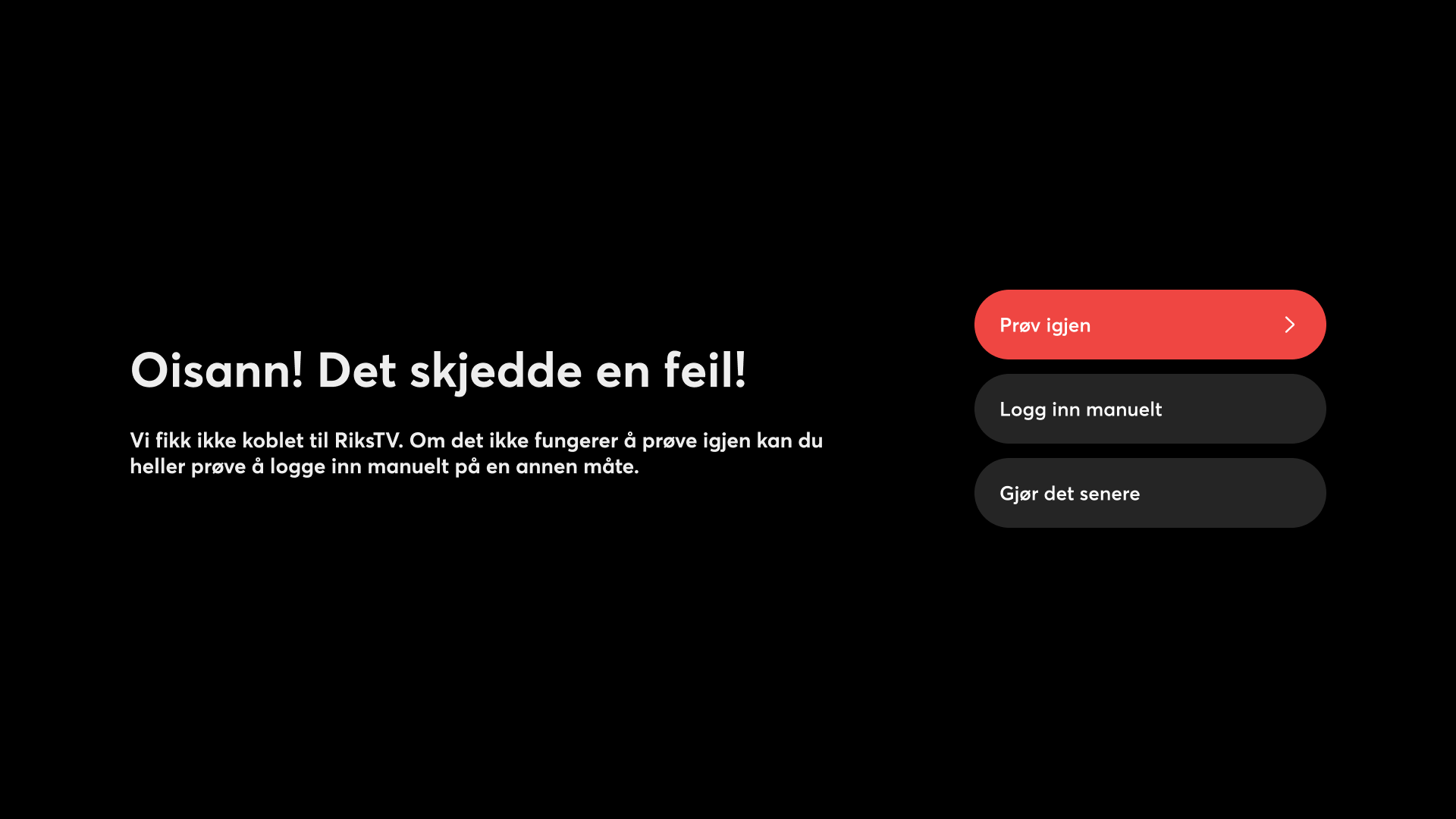
Trykk "OK" på Prøv igjen.
Logg inn med din RiksTV-konto
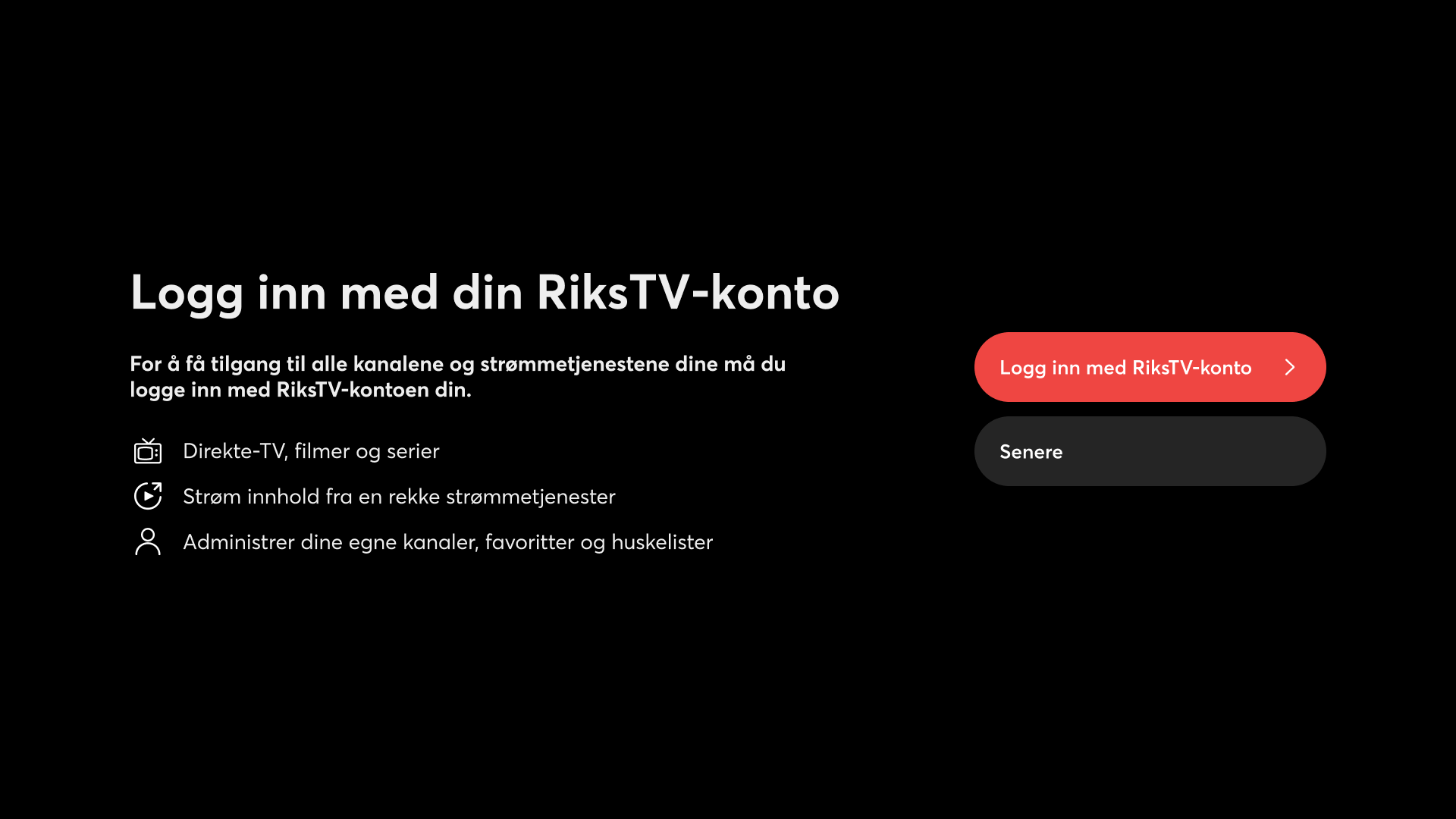
Logg inn på RiksTV-kontoen din for å få tilgang til alt innhold. Trykk "OK" på Logg inn med RiksTV konto.
Trinn 10
Trinn 11
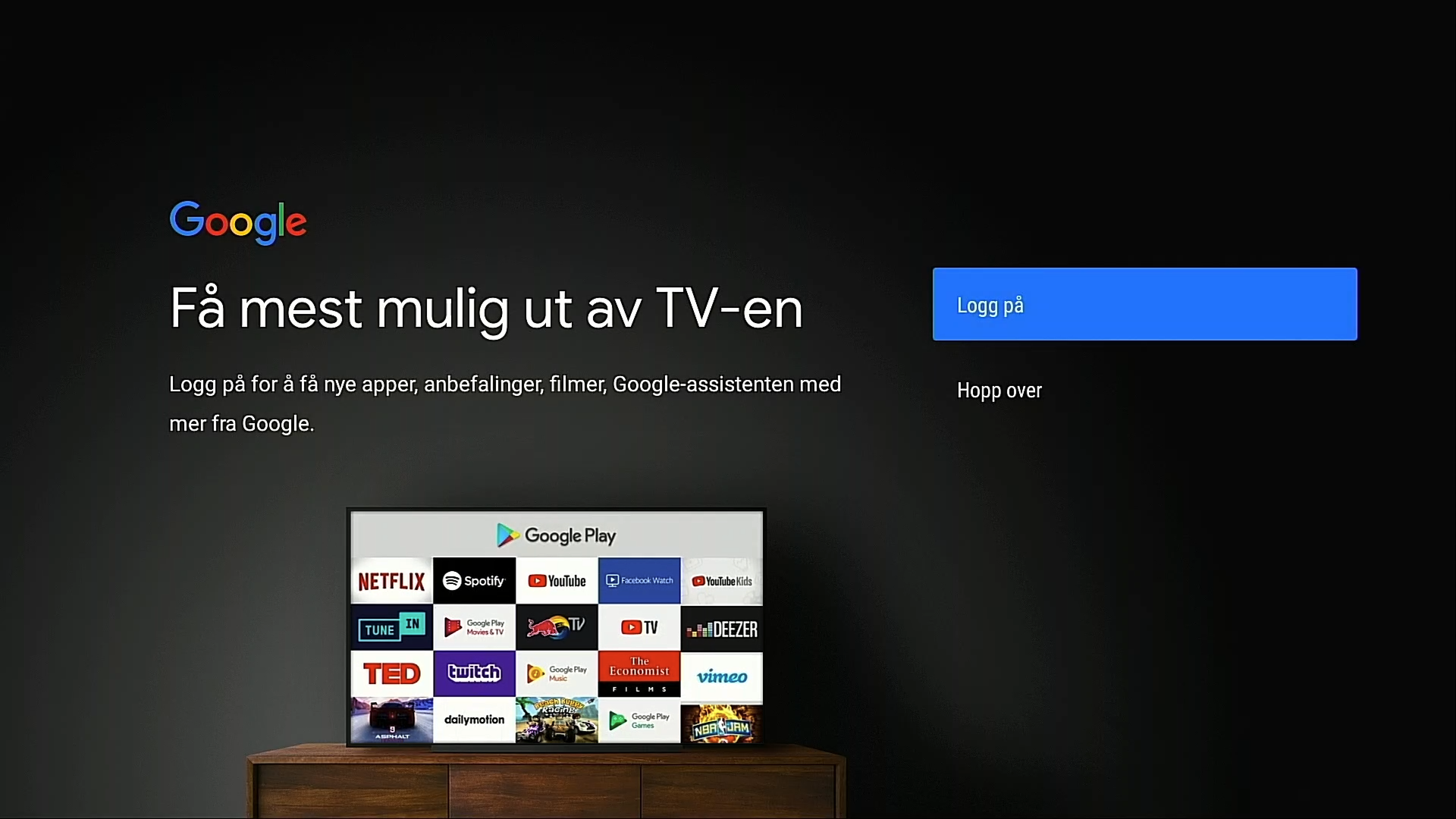
Logg på Google-kontoen din. Det er nødvendig for å få tilgang til RiksTV-appen og andre apper på Android TV-en.
Velger du å hoppe over dette steget, anbefaler vi sterkt at du gjør det senere. Gå i så fall videre til trinn 12.
Godta vilkår for bruk
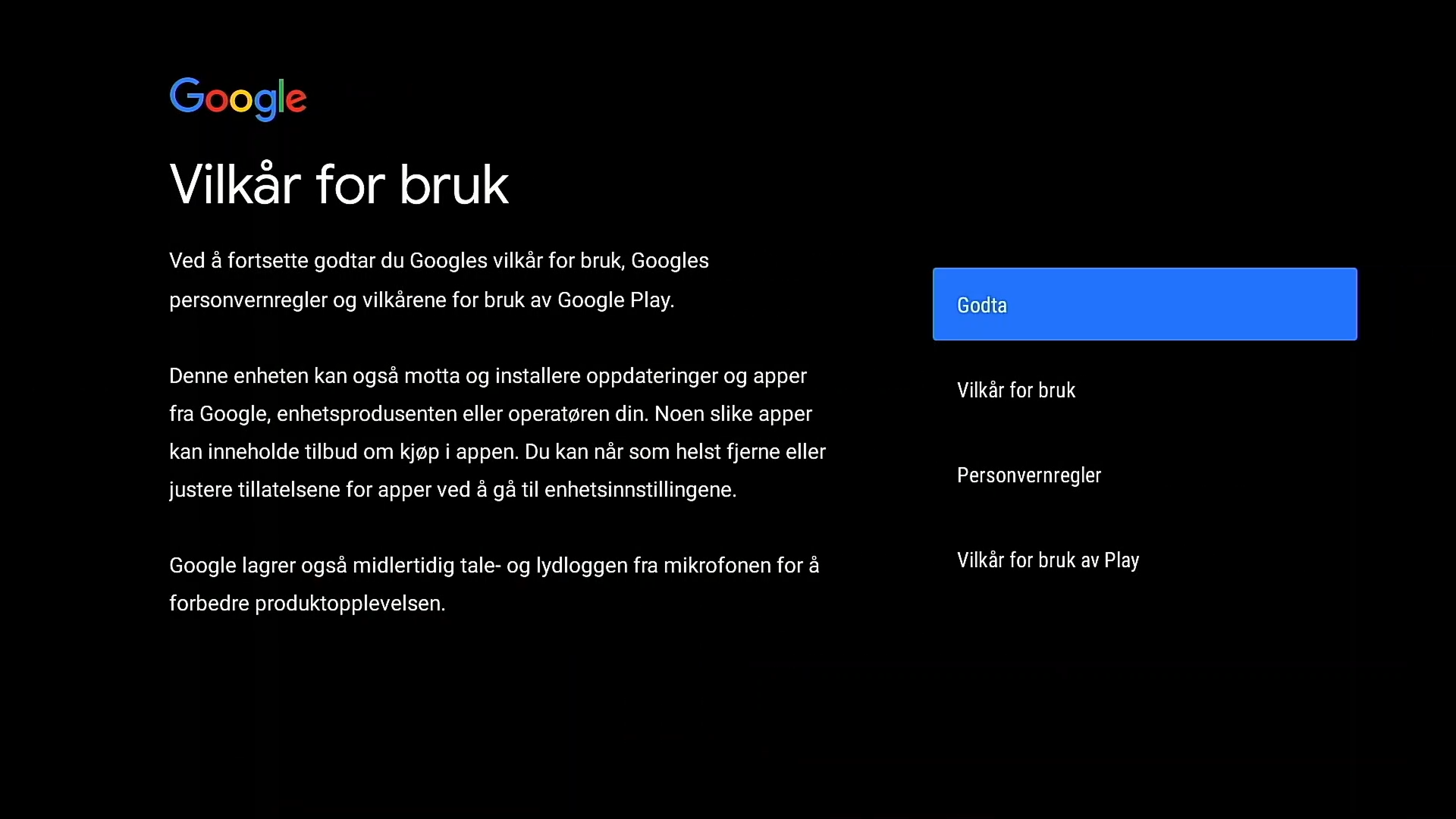
Trykk "OK" på Godta for å gå videre.
Google-tjenester
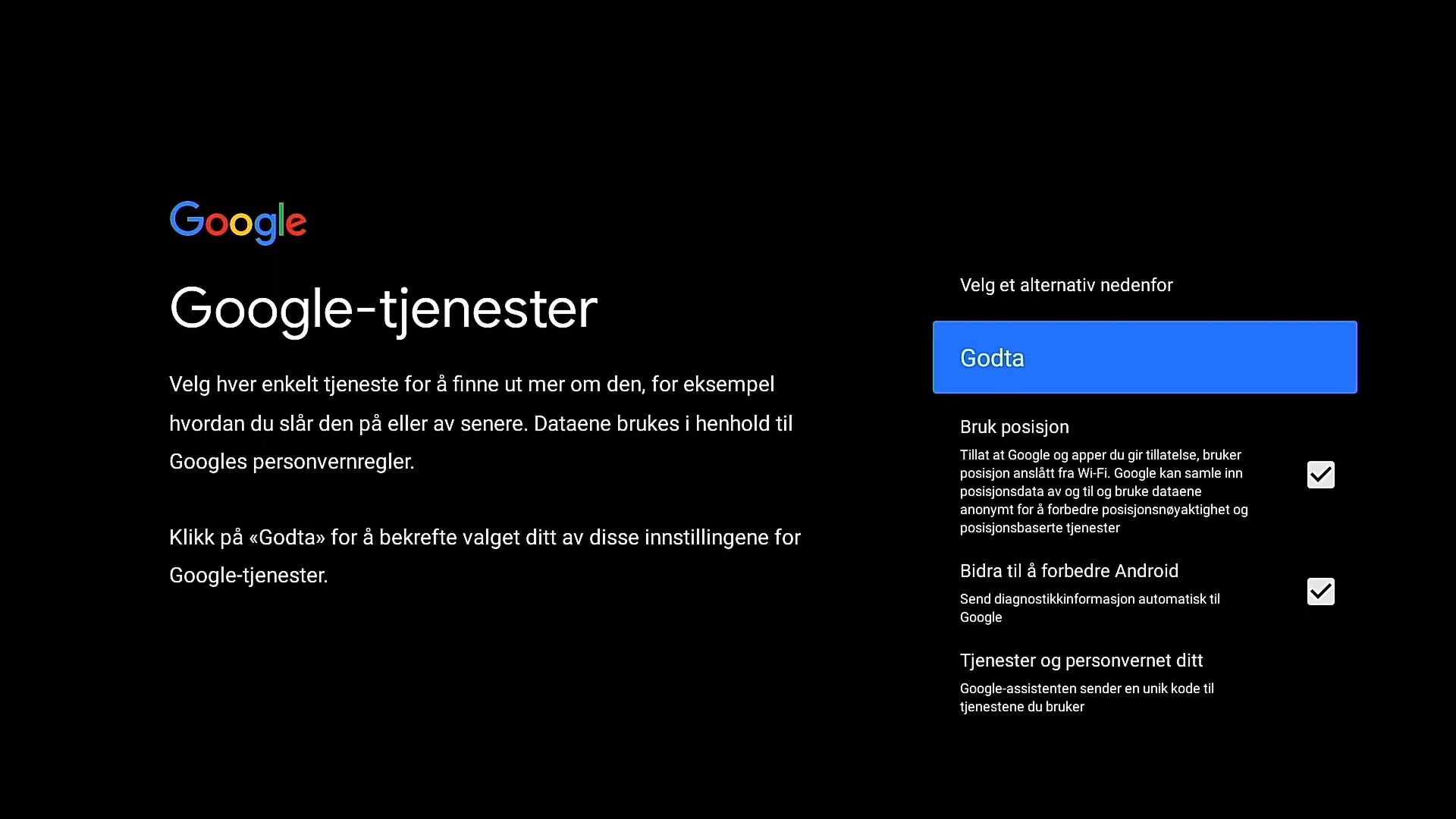
Trykk "OK" på Godta for å bekrefte valg av innstillinger for Google-tjenester.
Nyttig informasjon
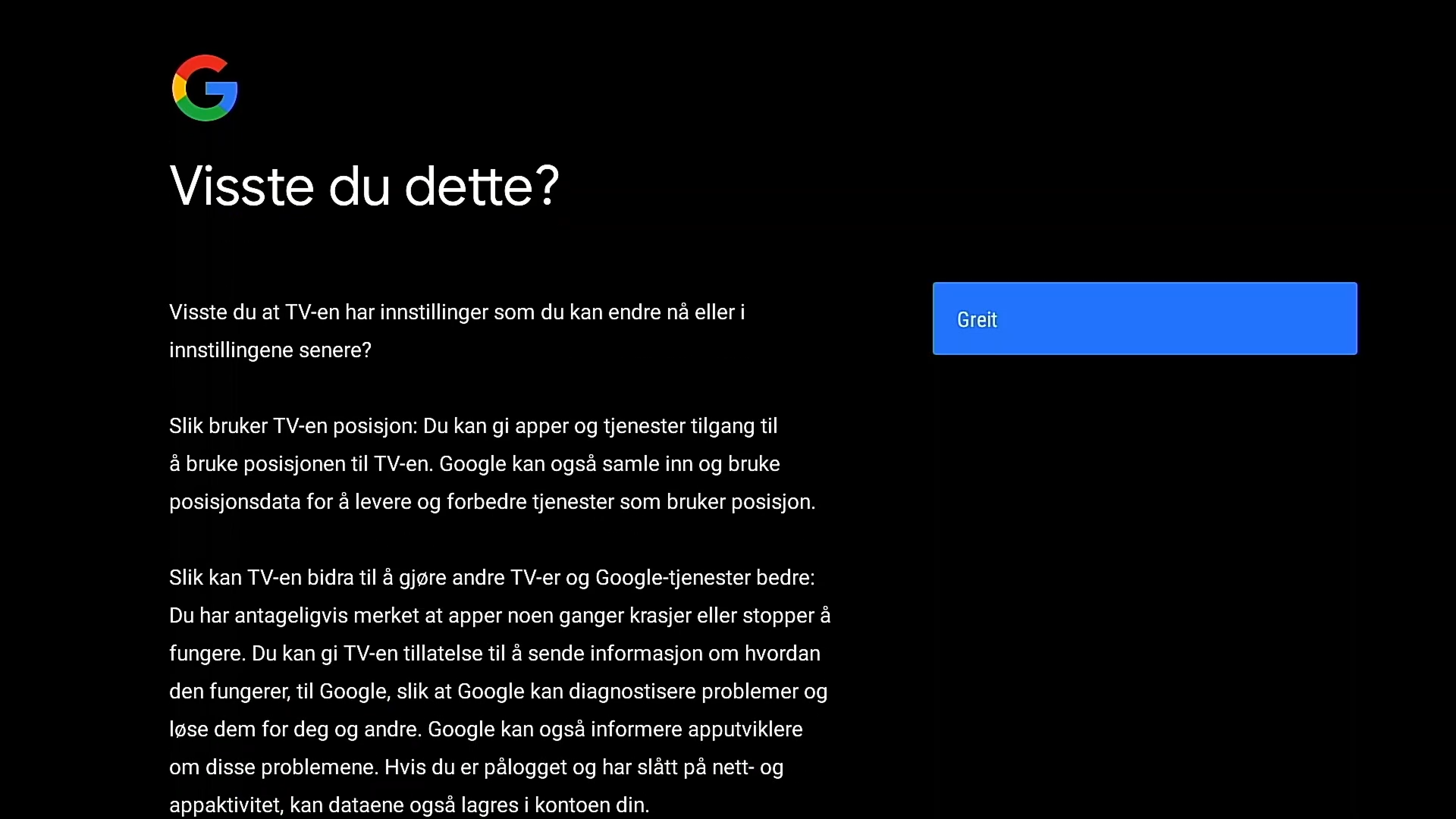
Trykk "OK" på Greit for å gå videre.
Trinn 12
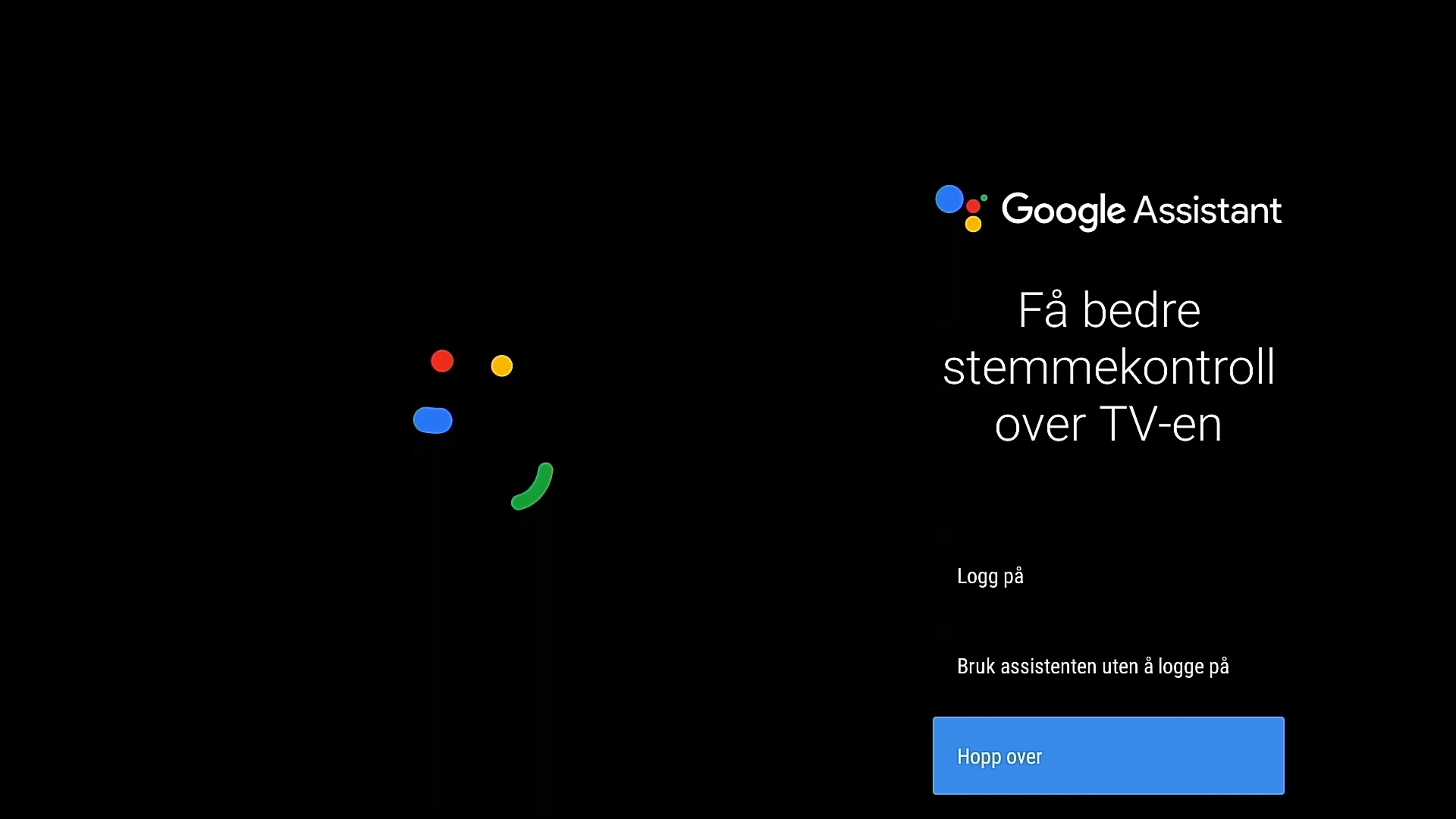
Om du ikke er kjent med Google Assistent, velg Hopp over og trykk på "OK"
Konfigurer assistenten
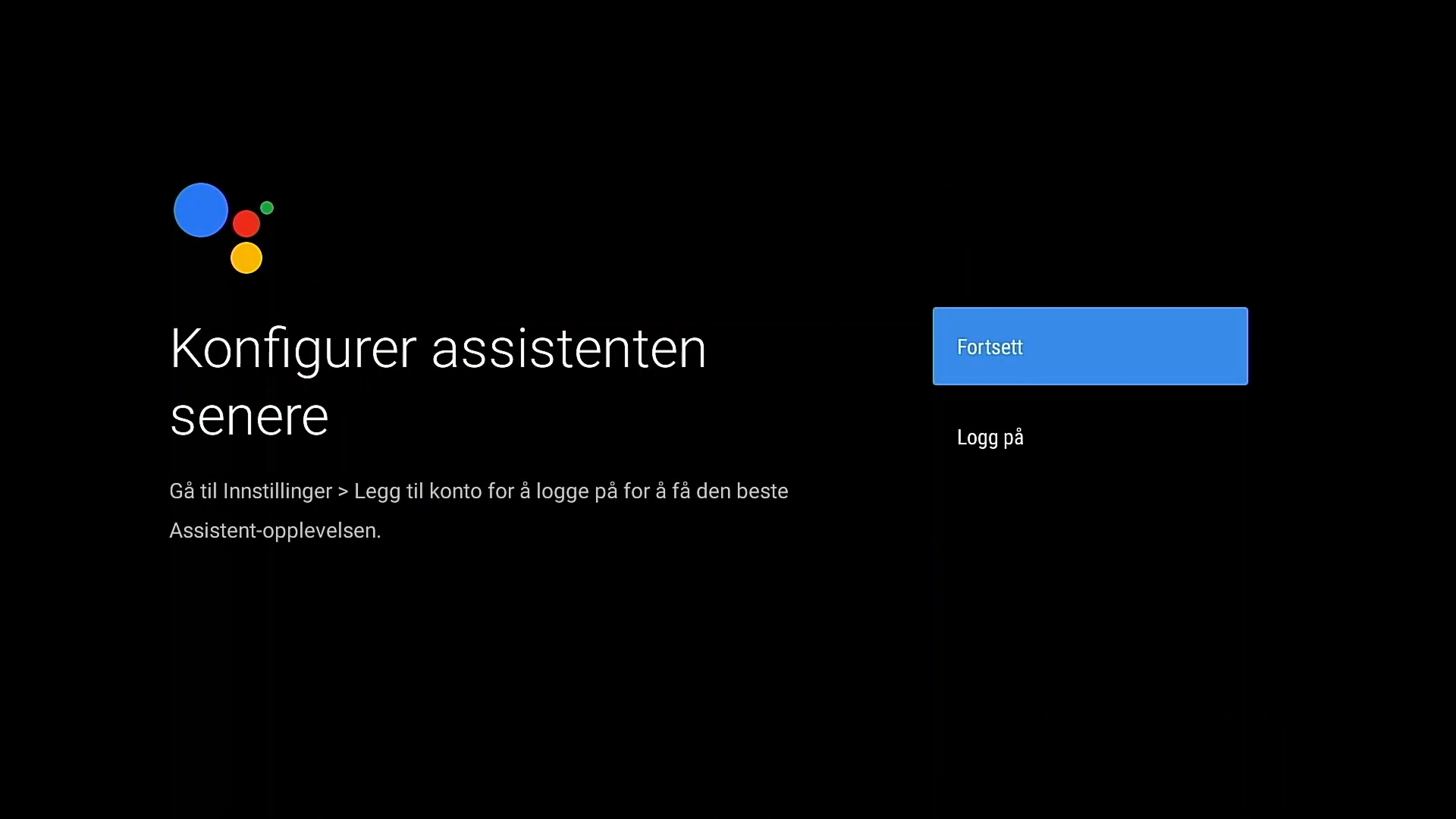
Trykk "OK" på Fortsett med mindre det er ønskelig å logge på Google konto.
Trinn 13
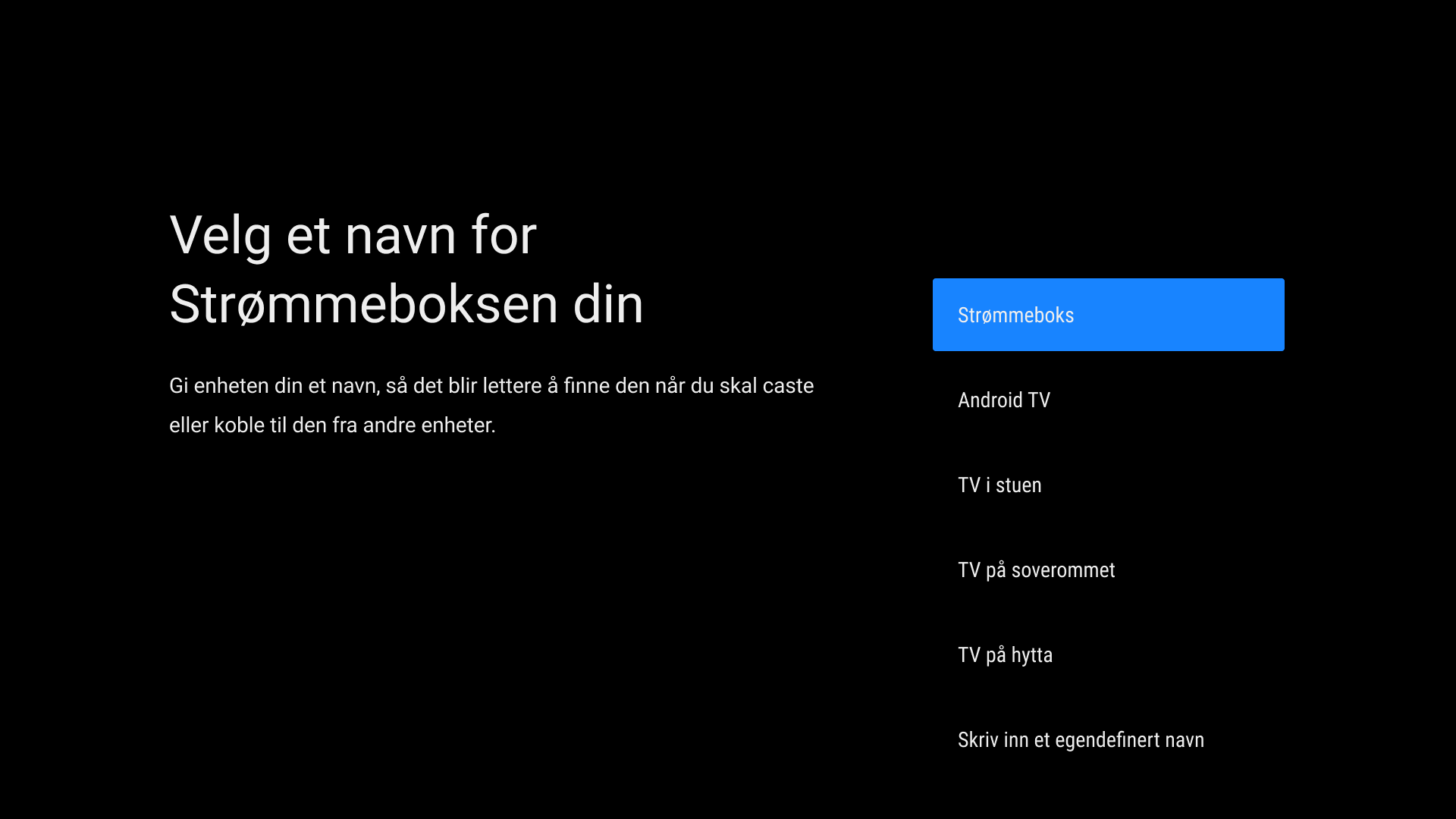
Velg et navn for Strømmeboksen. Du kan enten velge et navn fra listen, eller et annet navn som du ønsker selv. For eget navn, gå nederst i listen og trykk "OK" på Skriv et egendefinert navn.
Trinn 14
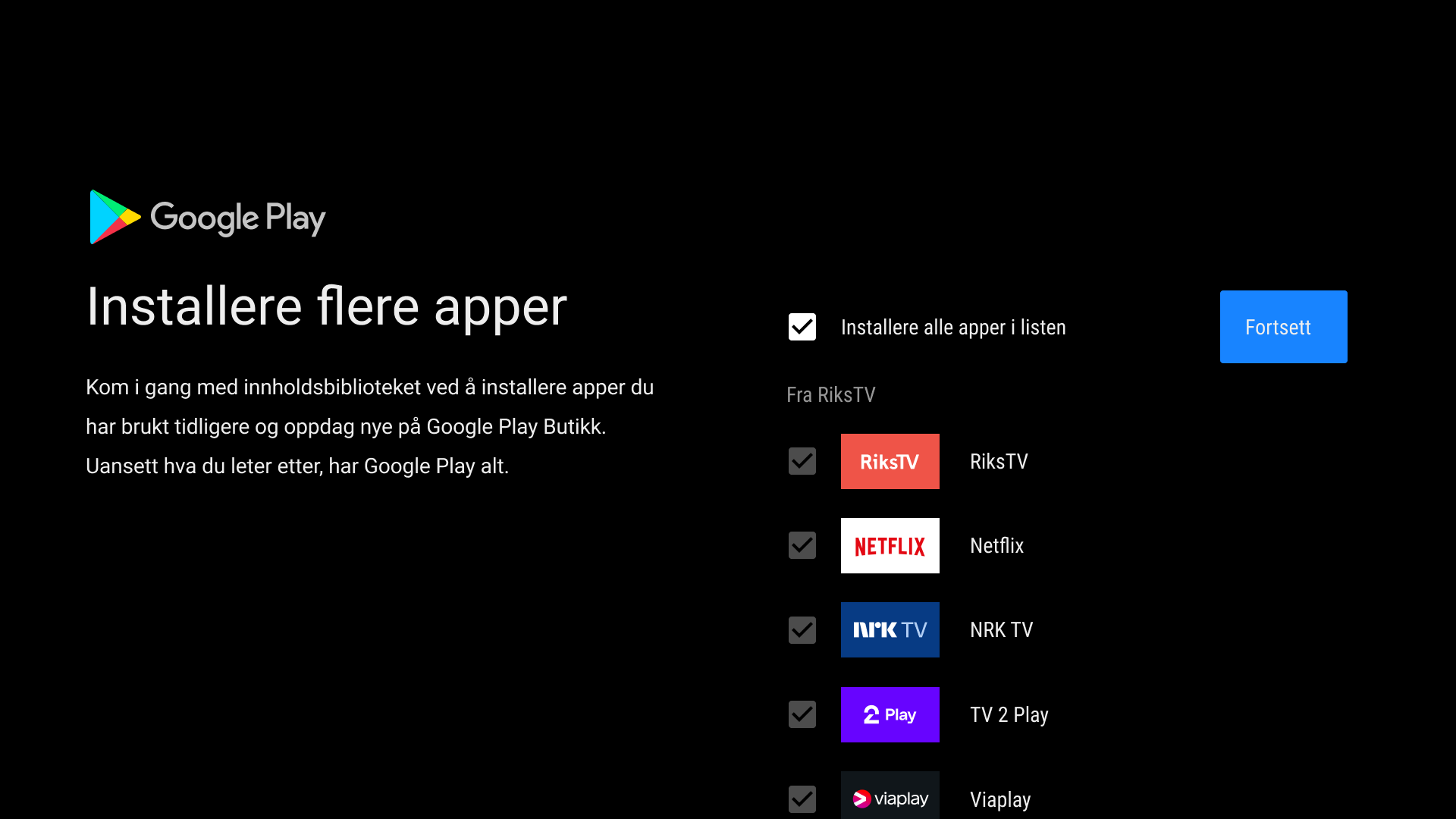
For å få full tilgang til alt innholdet ditt må du laste ned alle appene. Trykk "OK" på Fortsett.
Trinn 15
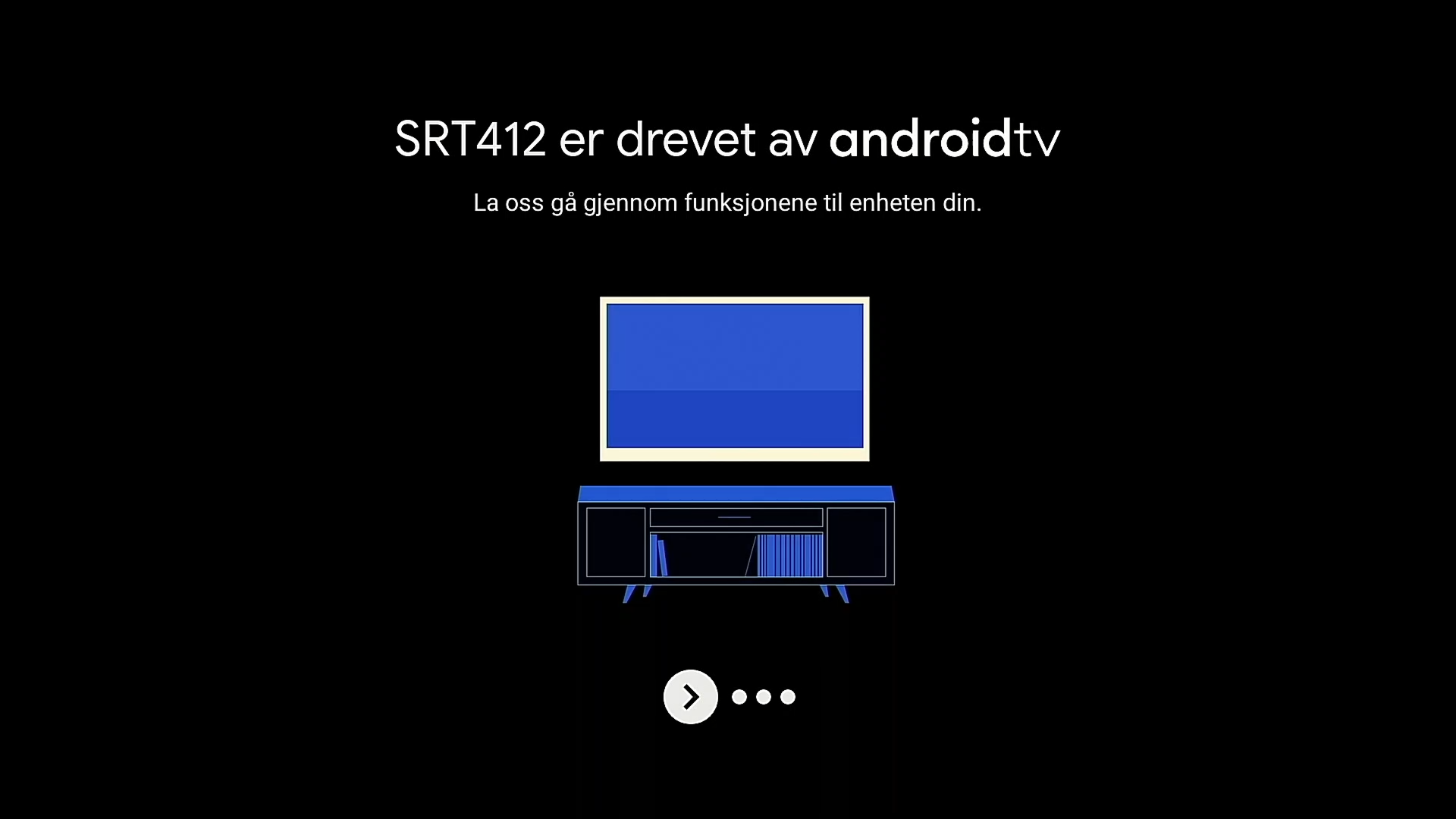
Bruk piltastene for å gå igjennom skjermbildene.
Trinn 16
Trinn 17